내 컴퓨터 여러 대,
에이전트는 한 창에서.

Claude Code와 Codex, 편집기와 터미널을 한 창에서. 다른 컴퓨터의 세션도 이어서 보고, 기기 사이의 내용은 종단 간 암호화됩니다.

에이전트 화면에서 다른 컴퓨터의 대화를 이어 보는 모습

작업 흐름이 한눈에.

에이전트, 코드, 노트를 같은 창에서 오가세요.

에이전트. 응답할 세션을 바로 찾고, Claude Code와 Codex를 나란히 보세요.

리드 대화 아래 하위 대화가 이어지고 권한 요청이 열린 NexusCode 에이전트 보기

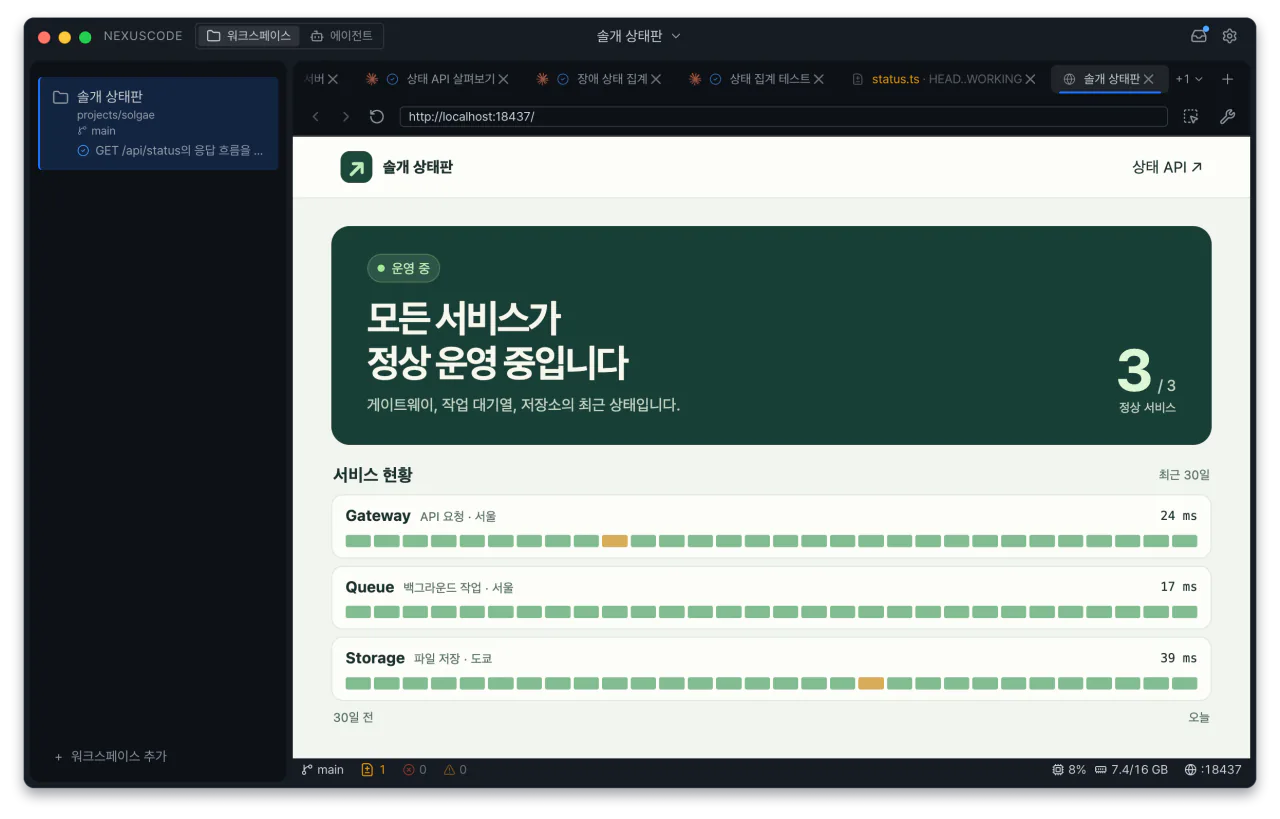
워크스페이스. 프로젝트마다 파일 트리, 편집기, 터미널을 따로 두세요.

파일 트리, 코드 편집기, 터미널과 에이전트 채팅이 열린 NexusCode

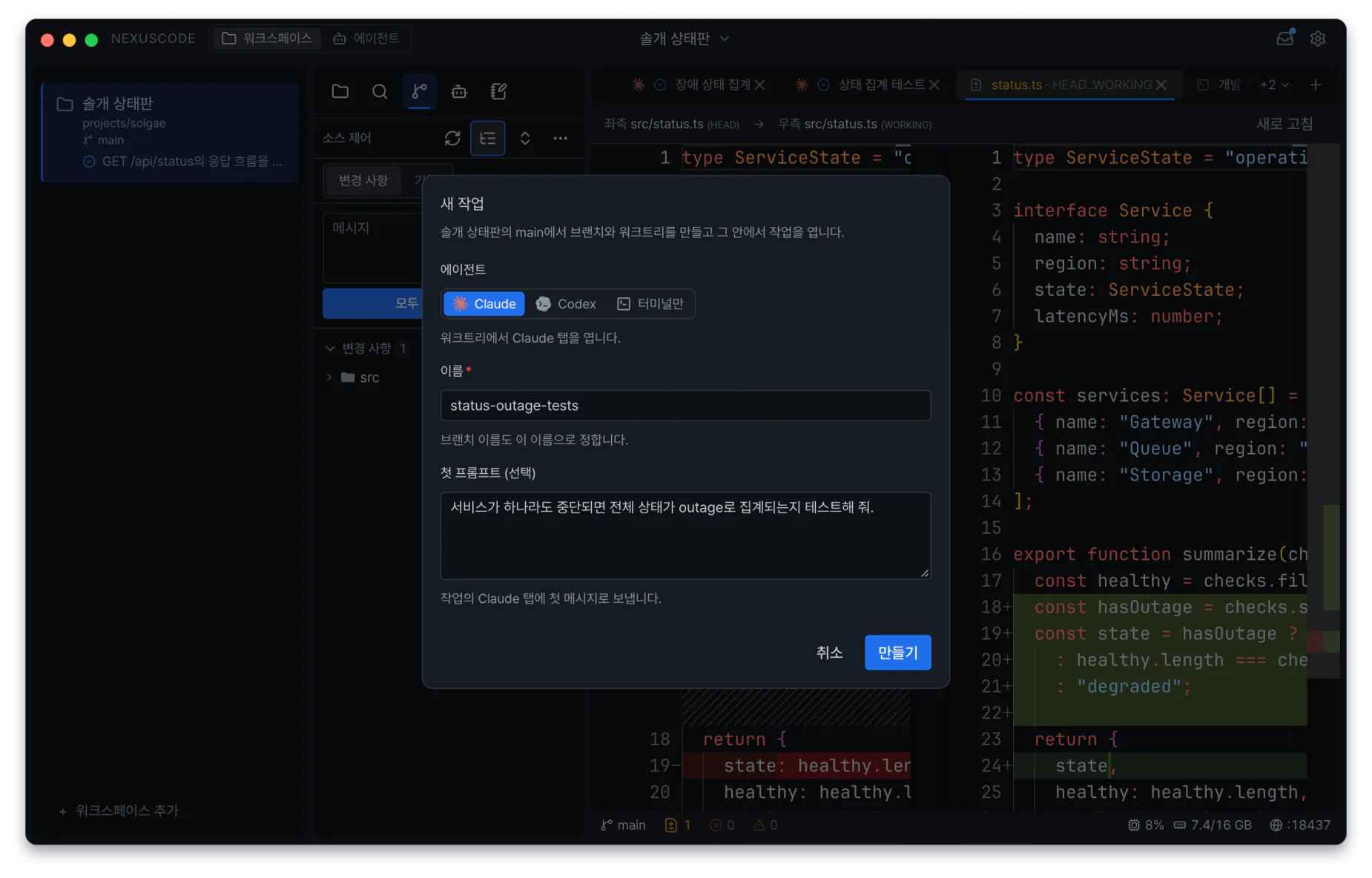
작업. Git 워크트리로 브랜치를 나누고 에이전트가 동시에 작업하게 하세요.

NexusCode에서 에이전트와 첫 프롬프트를 정해 Git 워크트리 작업을 만드는 화면

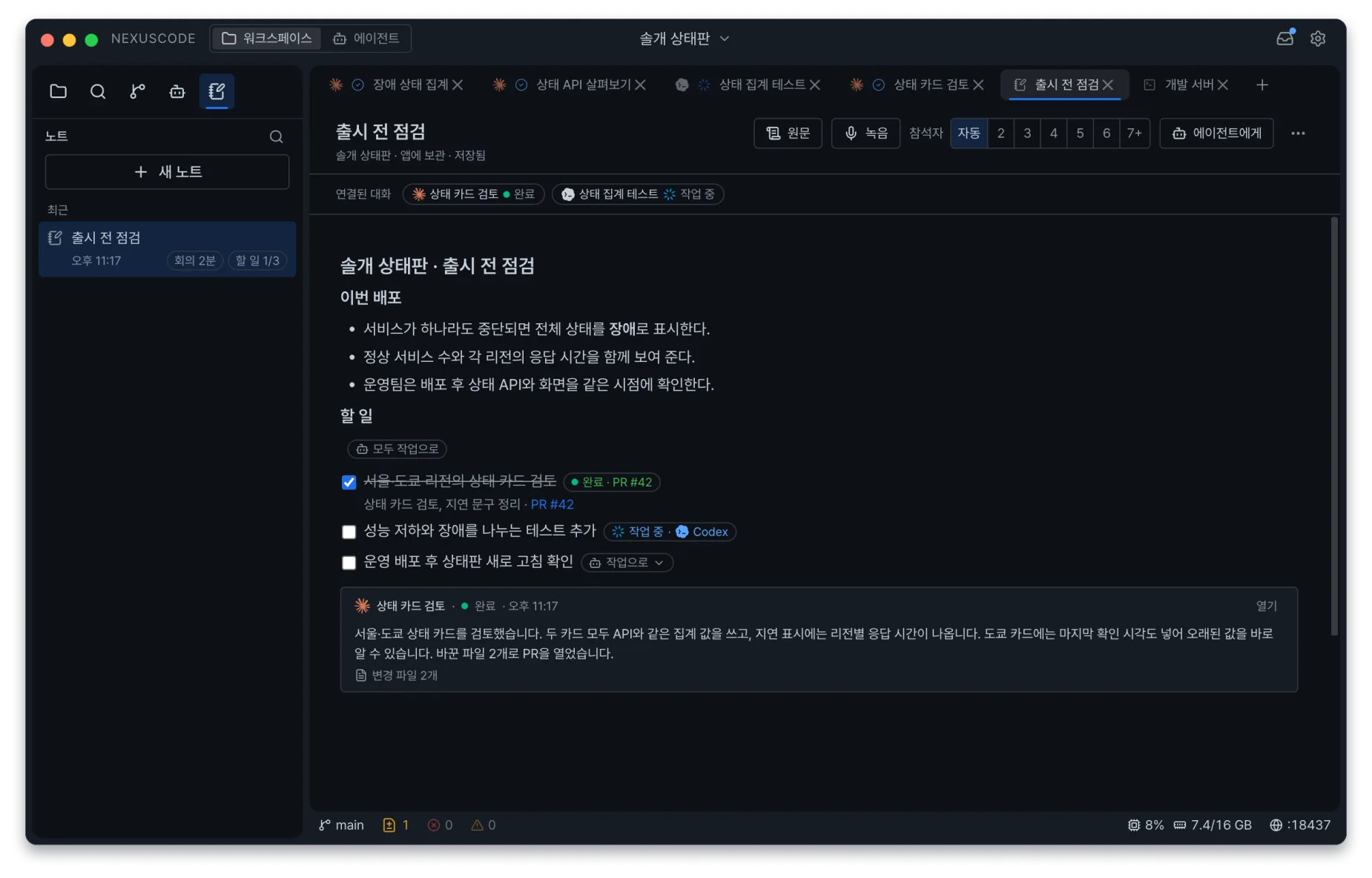
노트. 메모와 할 일을 모으고, 할 일을 에이전트에게 맡겨 결과를 노트에서 받으세요.

연결된 대화, 작업으로 넘긴 할 일과 대화 결과 카드가 있는 NexusCode 노트

내 컴퓨터들을 하나로.

같은 계정으로 연결한 컴퓨터의 채팅, 터미널, 파일을 이 창에서 여세요.

Mac mini
연결된 컴퓨터 Mac mini 연결됨
  • 검색 필터 리뷰Claude Code
    응답 필요
  • 키보드 테스트 추가Codex
    작업 중

세션. 다른 컴퓨터에서 도는 Claude Code와 Codex의 대화와 터미널을 엽니다.

Mac mini
연결된 컴퓨터 Mac mini 연결됨
atlas-web › bun run dev
✓ 개발 서버 실행 중
http://localhost:5173

터미널. 연결한 컴퓨터의 터미널을 열어 출력을 확인합니다.

Mac mini
연결된 컴퓨터 Mac mini 연결됨
  • src/search/filters.ts
  • tests/search.test.ts
  • docs/release-notes.md

파일. 다른 컴퓨터의 워크스페이스에서 파일, Git 변경과 커밋 기록을 봅니다.

허용한 만큼만 조작

받는 컴퓨터가 허용하면 메시지를 보내고, 권한 요청에 답하고, 터미널에 입력합니다.

이 컴퓨터

검색 필터를 검토해 줘.

받는 기기의 승인 대기
Mac mini

다른 컴퓨터에서 작업 요청

이 요청 허용

중계 서버는 내용을 읽을 수 없어요.

기기 사이에 오가는 채팅, 터미널, 파일, 세션 목록은 종단 간 암호화됩니다. 서버는 대화 기록을 저장하지 않습니다.

내 컴퓨터 중계 서버 내 다른 컴퓨터 암호화 암호화 내용을 읽을 수 없음

음성 입력과 노트 녹음은 종단 간 암호화 대상이 아닙니다. 오디오는 서버를 거쳐 음성 인식 서비스 Soniox로 전달됩니다. 개인정보처리방침

iOS 앱 곧 출시

출시되면 휴대폰으로 알림을 받고, 세션을 보고 권한 요청에 답할 수 있습니다.

회의는 노트로.

녹음하면 말이 글이 되고, 화자별로 나뉘어 노트에 남습니다.

주간 회의

녹음 중

컴퓨터에서 회의를 녹음하세요.

화자별 받아쓰기

  • 화자 1

    릴리스 범위를 정해요.

  • 화자 2

    테스트부터 시작할게요.

말하는 동안 글로 옮기고 화자별로 나눕니다.

노트

  • 화자 1

    릴리스 범위를 정해요.

  • 화자 2

    테스트부터 시작할게요.

받아쓴 글이 메모, 할 일과 함께 노트에 남습니다.

여러 사람이 말한 녹음은 끝난 뒤 한 번 더 받아써 정확도를 높입니다. 녹음 요약을 켜면 내 Claude 계정으로 요약하고 할 일을 뽑아 노트에 넣습니다.

음성 입력

한국어와 영어가 섞인 말도 실시간으로 받아써 메시지를 씁니다. 자주 쓰는 이름과 용어는 등록해 두세요.

에이전트에게 역할을 나눠 맡기세요.

탭마다 계정, 모델, 지시를 따로 두고, 한 에이전트가 다른 탭에 일을 맡기고 결과를 받습니다.

atlas-web
Claude · 리드

로그인 오류 고치고, 다른 에이전트한테 검토까지 받아 줘.

Bashnexus chat new --agent codex --profile "팀 계정" --instructions-file implementer.md --prompt "로그인 오류 수정"

말로 맡기기

리드 에이전트에게 말하면, 에이전트가 nexus 명령으로 새 탭을 열어 일을 나눕니다.
atlas-web
Claude · 리드Codex · 구현팀 계정

로그인 오류 수정

Codex · 팀 계정작업 중
이 세션 테스트부터 작성

프로필과 지시사항

탭마다 구독 계정과 모델을 고르고, 호환 게이트웨이나 로컬 모델도 연결합니다. 지시는 모든 에이전트, Claude·Codex, 프로필, 워크스페이스, 세션 순서로 쌓이고, 저장소 파일은 그대로 둡니다.

atlas-web
Claude · 리드Codex · 구현팀 계정
Bashnexus chat send 1a2b --device "Windows 데스크톱" --wait "로그인 변경을 검토해 줘."

사용자 승인 대기

다른 컴퓨터에도

연결한 다른 컴퓨터의 탭에도 일을 보낼 수 있습니다. 받는 컴퓨터의 허용 설정을 따릅니다.

atlas-web
Claude · 리드Codex · 구현팀 계정
Bashnexus chat wait 3fa2
Bashnexus chat send 1a2b --device "Windows 데스크톱" --wait "로그인 변경을 검토해 줘."
Codex · 구현테스트 3개 통과
Claude · 검토문제 1건, 수정됨

고쳤고 검토도 통과했어요.

변경 보기

결과 받기

맡긴 탭은 목록에서 리드 아래에 묶이고, 답이 오면 리드가 정리해 알려 줍니다.

기본으로 갖춘 것

Git 워크트리로 병렬 작업. 작업마다 별도 브랜치를 두고 전환하세요.

atlas-web 작업
✓ 검색 필터 추가feat/search-filter
릴리스 문구 검토docs/release-notes

diff와 커밋 보기. 바뀐 줄과 커밋 기록을 앱에서 확인하세요.

login.ts
− return redirect("/");+ return redirect(next ?? "/");
커밋
로그인 오류 수정8f4b2c1

편집기와 언어 서버. 편집기에서 코드 진단과 자동 완성을 쓰세요.

filters.ts
1 const filters = ["open", "closed"];
2 const active = filters[0];
TypeScript Language Server ● 실행 중

통합 터미널. 워크스페이스 안에서 개발 서버를 띄우고 출력을 확인하세요.

터미널
atlas-web › bun run dev
✓ 개발 서버 실행 중
http://localhost:5173

SSH·WSL 워크스페이스. SSH 서버나 Windows의 WSL 배포판에서 폴더를 여세요.

워크스페이스 열기
SSH 연결build.local
WSL 열기Ubuntu

원격 포트 자동 포워딩. 원격 개발 서버에 로컬 주소로 접속하세요.

포트
localhost:5173node
전달됨http://127.0.0.1:5174
앱 안 브라우저로 열기 ↗

앱 안 브라우저. 개발 중인 페이지를 편집기 옆에서 확인하세요.

앱 안 브라우저

권한 요청 승인. 에이전트가 실행하려는 명령을 보고 허용 여부를 정하세요.

Claude Code
명령 실행 요청Bash · bun test
거부허용

구독 사용량 보기. 프로필의 구독 사용량과 한도 갱신 시각을 보세요.

Codex
5시간42%7일18%오후 4:30 갱신

한도가 풀리면 Claude·Codex 탭 자동 이어하기. 구독 한도에 걸린 탭을 한도가 풀리는 시각에 다시 시작할 수 있습니다.

Codex
오후 4:30에 자동으로 이어합니다.
취소지금 이어하기

NexusCode 다운로드

NexusCode 데스크톱 앱은 MIT 라이선스로 공개됩니다.

iOS

곧 출시

자주 묻는 질문

무료로 쓸 수 있나요?

지금은 무료입니다. 서버와 음성 인식 비용으로 나중에 유료 요금제가 생길 수 있습니다.

Claude Code와 Codex는 따로 준비하나요?

네. 워크스페이스가 실행되는 컴퓨터에 설치한 Claude Code와 Codex를 씁니다. 구독 계정, API 키, 호환 게이트웨이는 프로필로 연결합니다.

이미 Claude Code나 Codex를 쓰고 있다면 무엇이 달라지나요?

쓰던 에이전트와 설정을 그대로 씁니다. 두 에이전트를 편집기, 터미널과 한 창에서 쓰고, 계정을 여러 개 두고, 다른 컴퓨터의 세션까지 이어서 볼 수 있습니다.

NexusCode 계정이 필요한가요?

원격, 음성 입력, 노트 녹음, 모바일 앱에는 계정이 필요합니다. 그 외 데스크톱 기능은 로그인 없이 쓸 수 있습니다. 처음 로그인하면 가입 요청이 남고, 승인되면 같은 계정으로 다시 로그인하세요.

어떤 데이터가 서버를 거치나요?

설정과 노트는 기기에 저장됩니다. 기기 사이의 원격 내용은 종단 간 암호화되어 서버를 거치고, 서버는 내용을 열거나 저장하지 않습니다. 계정 정보, 음성 인식 단어, 음성 처리에는 서버가 쓰입니다. 개인정보처리방침

서버를 직접 운영할 수 있나요?

계정 기능은 NexusCode가 운영하는 서버를 거칩니다. 자체 호스팅은 지원하지 않습니다.

휴대폰에서도 쓸 수 있나요?

iOS 앱을 준비하고 있습니다. 지금은 연결한 다른 컴퓨터에서 이어서 쓸 수 있습니다.

다음 작업을 NexusCode에서.

다운로드